
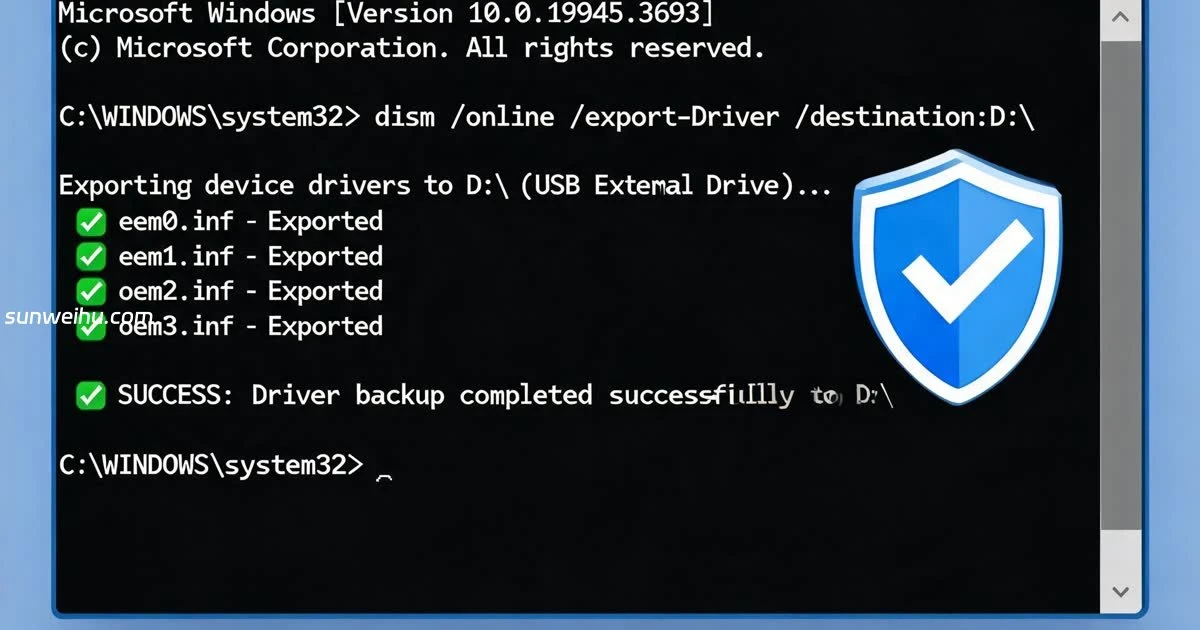
重装系统最烦的是什么?不是装系统本身,而是装完之后一堆驱动找不到。网卡驱动没了上不了网,显卡驱动没了分辨率不对,声卡驱动没了没声音……一个个去官网下载,能折腾一整天。今天五哥教你一行命令,重装前把所有驱动备份好,重装后一键恢复。
这行命令是什么?
dism /online /export-driver /destination:"E:\驱动备份"这是 Windows 自带的 DISM(部署映像服务和管理)工具的一条命令,作用是:把当前系统里所有已安装的驱动程序,导出到你指定的文件夹。
拆解一下:
dism— Windows 内置的系统管理工具/online— 操作当前正在运行的系统(不是离线镜像)/export-driver— 导出驱动程序/destination:"E:\驱动备份"— 导出到 E 盘的"驱动备份"文件夹(路径可自定义)
什么时候用?
场景一:重装系统前
这是最典型的用法。重装之前花 2 分钟备份一下驱动,重装完直接恢复,省去到处找驱动的麻烦。特别是网卡驱动——重装完没网,连驱动都下不了,先备份好就没这个烦恼。
场景二:换硬盘/迁移系统
换了新 SSD,不想用克隆方式迁移系统,想全新安装?先把旧系统的驱动备份好,新系统装完直接导入,省时省力。
场景三:给别人装机
帮朋友/同事/客户装机,他们的电脑驱动你不一定都找得到。先在他们的旧系统上备份一下,新系统装完直接恢复,稳稳的。
场景四:驱动版本管理
有些特殊硬件(工控设备、打印机、扫描仪)的驱动很难找,官网可能都下架了。定期备份一下,以备不时之需。
场景五:批量装机
公司批量部署电脑,同型号的机器只需要备份一台的驱动,其他机器直接导入,效率翻倍。
详细操作步骤
第一步:备份驱动
以管理员身份打开命令提示符(CMD)或 PowerShell,执行:
dism /online /export-driver /destination:"E:\驱动备份"等它跑完,你会在 E 盘看到一个"驱动备份"文件夹,里面是所有 .inf 驱动文件。备份时间取决于驱动数量,通常 1-5 分钟。
第二步:保存备份
把"驱动备份"文件夹拷贝到 U 盘、移动硬盘或网盘。重装系统时别放在系统盘(C 盘),否则会被格式化掉。
第三步:重装系统后恢复驱动
新系统装好后,打开设备管理器(右键"此电脑" → 管理 → 设备管理器),找到带黄色感叹号的设备:
- 右键 → 更新驱动程序
- 选择"浏览我的电脑以查找驱动程序"
- 指向备份文件夹(如 E:\驱动备份)
- 勾选"包括子文件夹"
- 点击"下一步",系统自动匹配安装
或者用命令行批量导入(管理员 CMD):
pnputil /add-driver "E:\驱动备份\*.inf" /subdirs /install这条命令会扫描备份文件夹里所有 .inf 文件并自动安装匹配的驱动。
注意事项
- 必须管理员权限:DISM 命令需要管理员身份运行,普通 CMD 会报错
- 路径有空格要加引号:如果目标路径有空格,必须用英文双引号包裹
- 不备份驱动商店应用:DISM 只导出传统 .inf 驱动,Windows Store 的 UWP 驱动不会被导出
- 同型号电脑通用:同一型号的电脑,备份的驱动可以互相使用
- 跨型号慎用:不同型号的电脑驱动不一定兼容,建议只在同型号或同品牌同系列之间使用
- 备份文件不大:一般几百 MB,不会占用太多空间
其他实用的 DISM 命令
# 检查系统文件完整性
dism /online /cleanup-image /checkhealth

# 扫描并修复系统文件
dism /online /cleanup-image /scanhealth

# 修复系统文件
dism /online /cleanup-image /restorehealth

# 清理旧版本组件,释放空间
dism /online /cleanup-image /startcomponentcleanup
DISM 是 Windows 内置的瑞士军刀,除了备份驱动,还能修复系统、清理空间。值得了解一下。
总结
一行命令,2 分钟,省去重装后找驱动的几小时。这就是 dism /online /export-driver 的价值。
下次重装系统之前,记得先跑一下这行命令:
dism /online /export-driver /destination:"E:\驱动备份"别等重装完了才后悔没备份 🖤