
前面给大家介绍过七牛云云存储服务,今天给大家介绍一款支持FTP服务的云存储服务——又拍云
一:注册并创建服务
进入又拍云官网注册账号
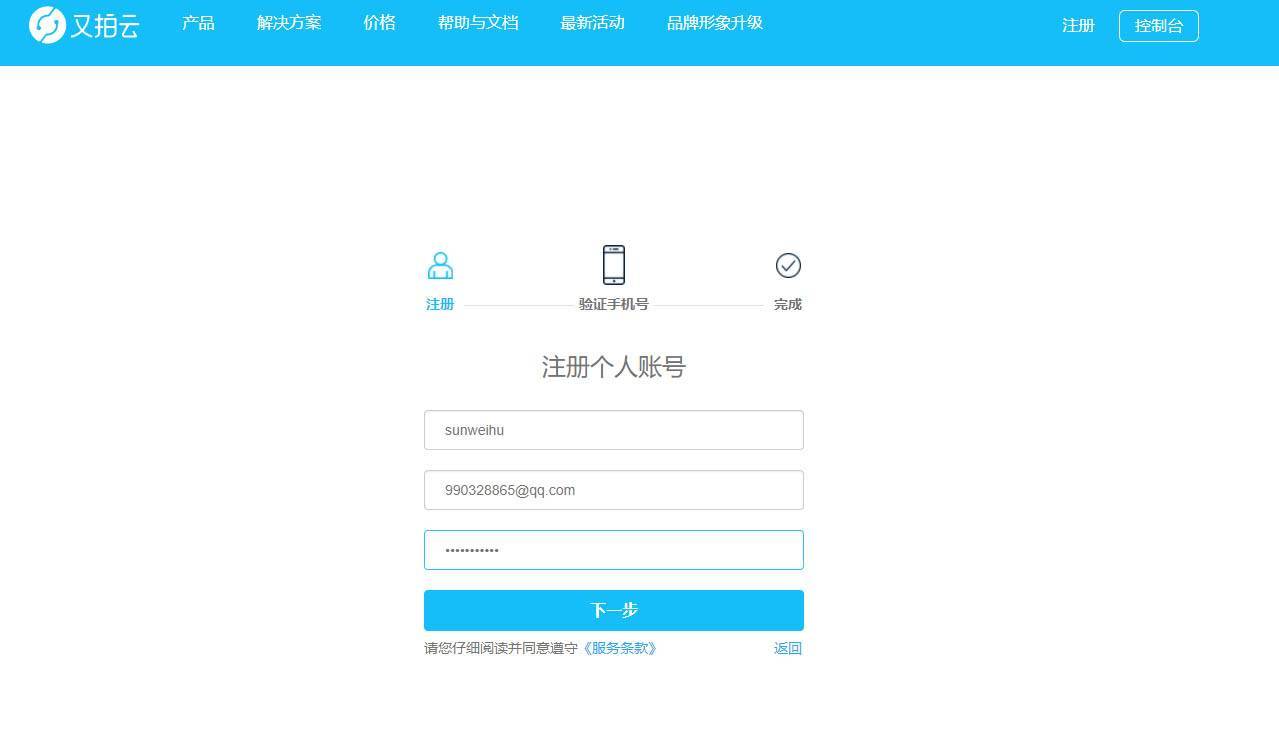
注册成功后点击登录后台

点击立即使用云存储服务
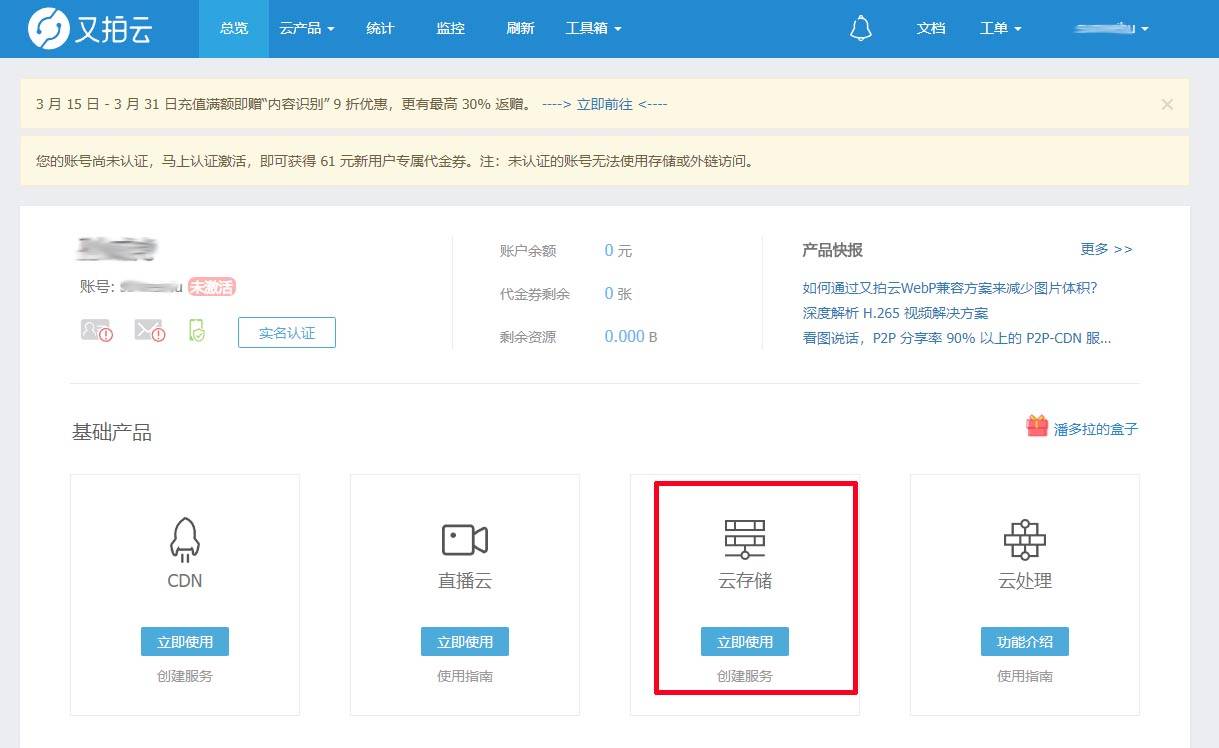
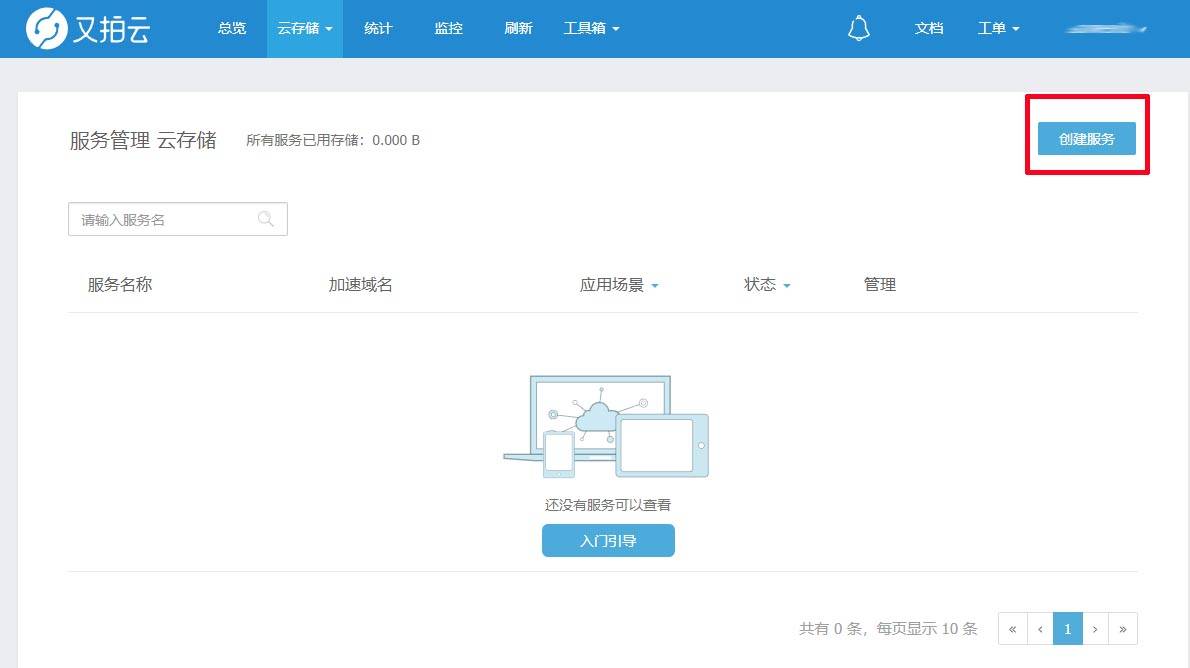
点击创建服务
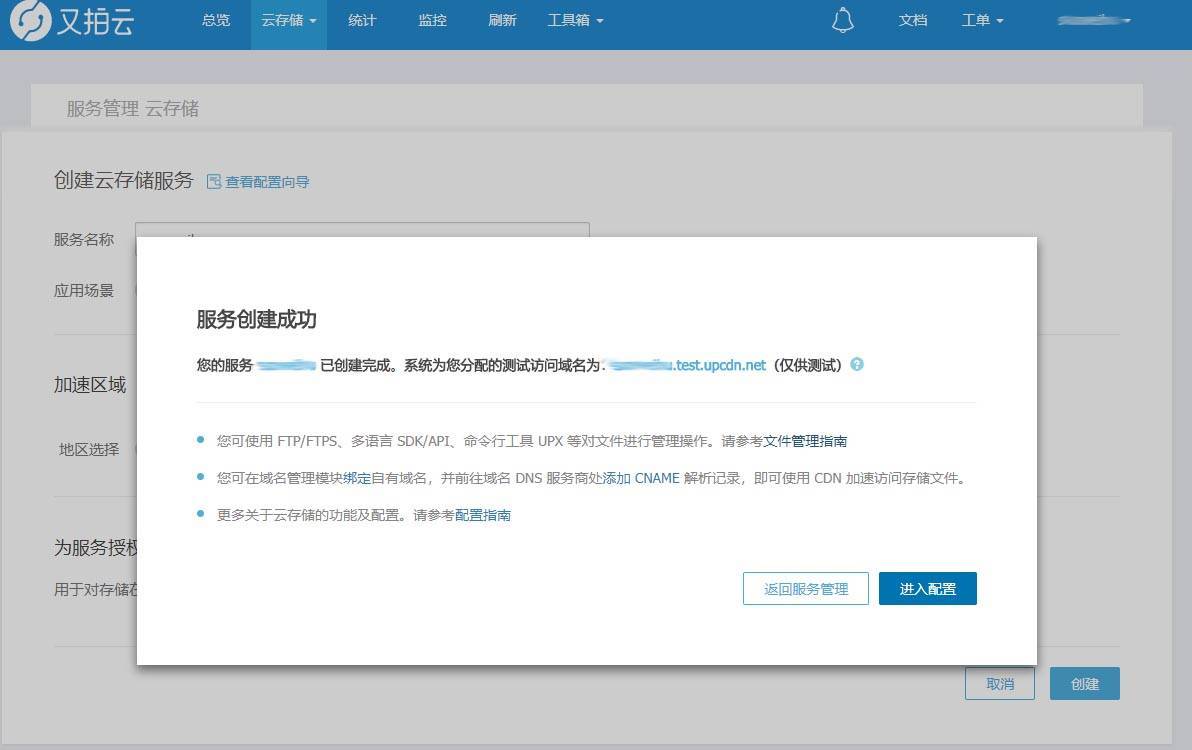
填写云服务的信息后点击创建(记住服务名称,FTP会用到)
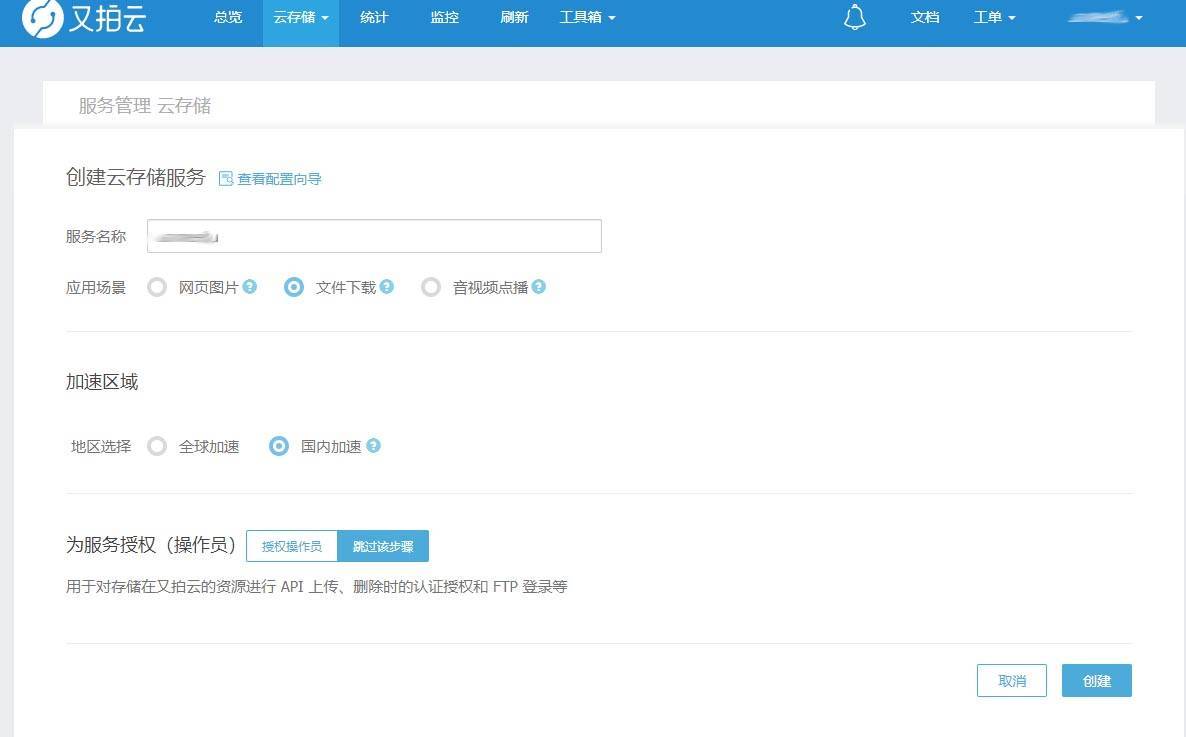
至此,你的又拍云云存储FTP服务已经可以用了。
二:FTP/FTPS服务使用(转载自又拍云)
通过 FTP/FTPS 客户端,可以连接云存储的 FTP/FTPS 服务器,实现对云存储的管理。
FTP/FTPS 登录方式
地址(主机):
- 智能选路(推荐):v0.ftp.upyun.com
- 电信线路:v1.ftp.upyun.com
- 联通线路:v2.ftp.upyun.com
- 移动线路:v3.ftp.upyun.com
加密:选择
不加密使用 FTP,选择显式的 FTP over TLS或TLS/SSL 显式加密使用 FTPS用户名:
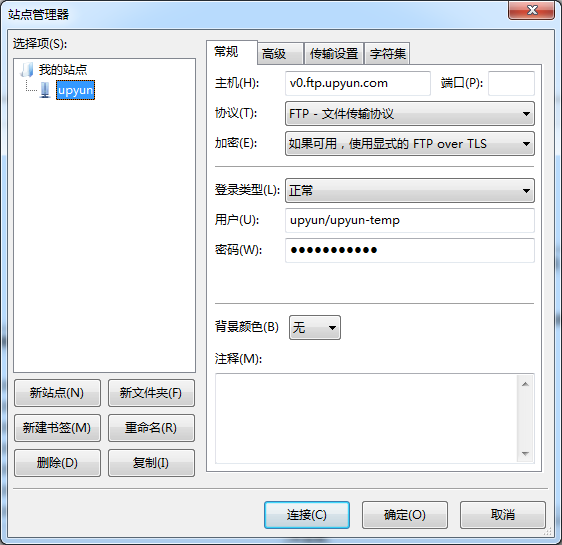
操作员名/服务名,如operator/mybucket密码:操作员的密码
端口:21
说明:用户名中用到的操作员名(你注册时填写的名字)/服务名(上面创建服务器的时候填写的服务器名)
本文演示 Windows 下的 FTPS 使用。
登录服务
打开 FileZilla,按 FTP/FTPS 使用说明进行登录。如下图:
上传文件
选定需要上传的文件,拖动到云存储服务区域。拖动前,请注意云存储目录是否正确。
下载文件
选定需要下载的文件,拖动到本地目录文件区域。拖动前,请注意云存储目录是否正确。
删除文件
选定需要删除的文件、目录,点击右键,进行删除。