
文件格式转换这件小事,坑过每一个人:想把手里的 HEIC 照片发给别人,得先搜"HEIC 转 JPG";想把 Word 转成 PDF,要么装个几个 GB 的 Office,要么把文件传到某个在线转换网站——文件里要是有点隐私内容,心里总归不踏实。
今天五哥要给大家介绍的 Filee,是韩国开发者 KnifeLemon 开源的一款文件格式转换器,干的就是把这件事做到极致:按住 Ctrl 拖动文件,光标旁边弹出一个格式圆环,把文件放到想要的格式上,转换就完成了。全程不联网、不上传,244 种格式开箱即用,连 Office 都不用装。
一句话概括:一个拖一下、放一下就转完的本地格式转换器,图片、PDF、Office 文档、视频音频、电子书、压缩包、CAD、3D 模型全都能转。
📌 Filee 是什么?
Filee 使用 C# / .NET 10 + Avalonia 编写,MIT 协议开源,官网在 filee.sh。项目今年 9 月底才开源,一个多月就攒了 3100+ Star、167 Fork,最新版 v1.11.0(10 月 17 日发布)支持的格式已经涨到 244 种,仅这一个版本的安装包下载量就超过 2.6 万次,热度涨得相当凶。
它最与众不同的地方是交互方式——别的转换器是"打开软件 → 导入文件 → 选格式 → 导出",Filee 是"就在光标处":
- 🧿 光标旁的圆环——按住 Ctrl(macOS 为 Option)拖动文件,光标处弹出环形工具栏,只显示适合当前文件的格式,拖过去松手即转;
- 📁 不上传任何文件——完全离线工作,结果保存在原文件旁边,隐私文件放心转;
- 🧩 244 种格式,无需其他软件——无需 Office、韩文办公软件或 LibreOffice,常用的文档、图片转换装好即用;
- ⚡ 批量并行——一次拖多个文件并行转换,像 HWP → HWPX → DOCX 这种多步转换会自动找路线。
✨ 支持的格式有多全?
直接看这张表(部分):
| 类别 | 能干什么 |
|---|---|
| 图片 | JPG、PNG、WEBP、AVIF、TIFF、HEIC、JPEG XL、PSD/PSB、APNG、ICO、ICNS 等互转,还能转 PDF、描摹成 SVG;GIMP XCF、相机 RAW(CR2/CR3/NEF/ARW)、DICOM 医学影像、OpenEXR 可读取 |
| Office 文档 | DOCX/XLSX/PPTX、老版 DOC/XLS/PPT、ODF、RTF、WPS、苹果 Pages/Numbers/Keynote → PDF 等;PDF 可反转 DOCX/TXT/图片,还支持合并、拆分、页码范围 |
| 视频音频 | MP4/MKV/MOV/WEBM/AVI 等互转,支持 HEVC、AV1 编码和 10-bit/HDR,能提取字幕、转 GIF;音频覆盖 MP3、FLAC、ALAC、APE、DSD 等无损格式 |
| 文本/电子书 | Markdown、LaTeX、Typst、Jupyter 等 → PDF/DOCX/EPUB;EPUB、MOBI、AZW3、CBZ/CBR 等电子书互转,还内置 Kobo 专用的 KEPUB 输出 |
| 字幕 | SRT、ASS、WebVTT、SMI、LRC、TTML 等互转,老式 CP949 韩文字幕自动转 UTF-8 |
| 压缩包/字体/CAD/3D | ZIP/7Z/RAR/ISO/DMG 解压打包;TTF/OTF/WOFF 互转;DWG/DXF 转 PDF/SVG;GLB、STL、OBJ 等 3D 模型互转并出渲染图 |
更妙的是它的引擎策略:核心格式全部内置(图像引擎 Magick.NET、PDF 引擎 PDFsharp/PDFium、自研的 HWP 读写器),只有少数冷门格式才需要 LibreOffice、Pandoc、FFmpeg、calibre 这些可选引擎——而且引擎按需下载、带 SHA-256 校验,不装也不用白占几个 GB 空间。
🖥️ 界面:中文原生,圆环还能自己排
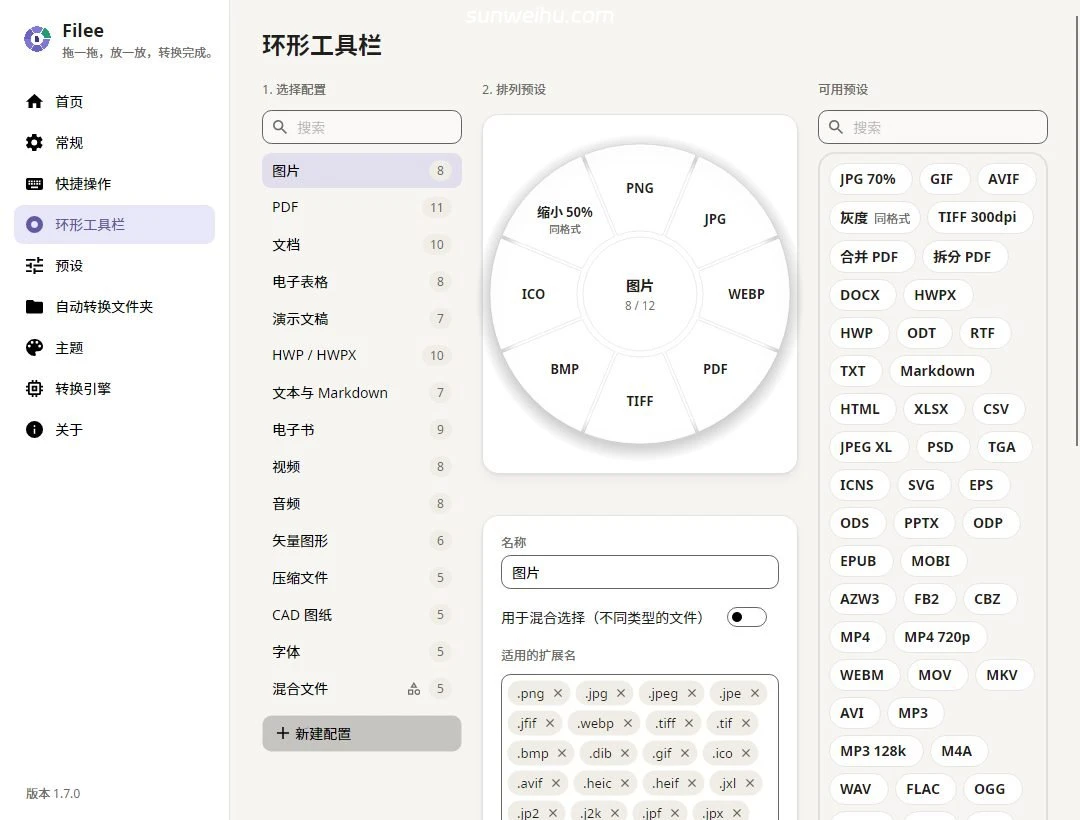
界面是 Avalonia 写的原生应用,浅色/深色主题,内置英语、韩语、简体中文三语,中文覆盖很完整。环形工具栏不是死的:设置里每种文件类型一个配置,PNG/JPG/WEBP/PDF 这些预设槽位可以随意拖放排列,还能按"合并 PDF""拆分 PDF""灰度""ICO"这样的预设自定义;1.11 版之后一格圆环还能塞一组预设(最多 6 个),停在上面会展开成外环供选择。
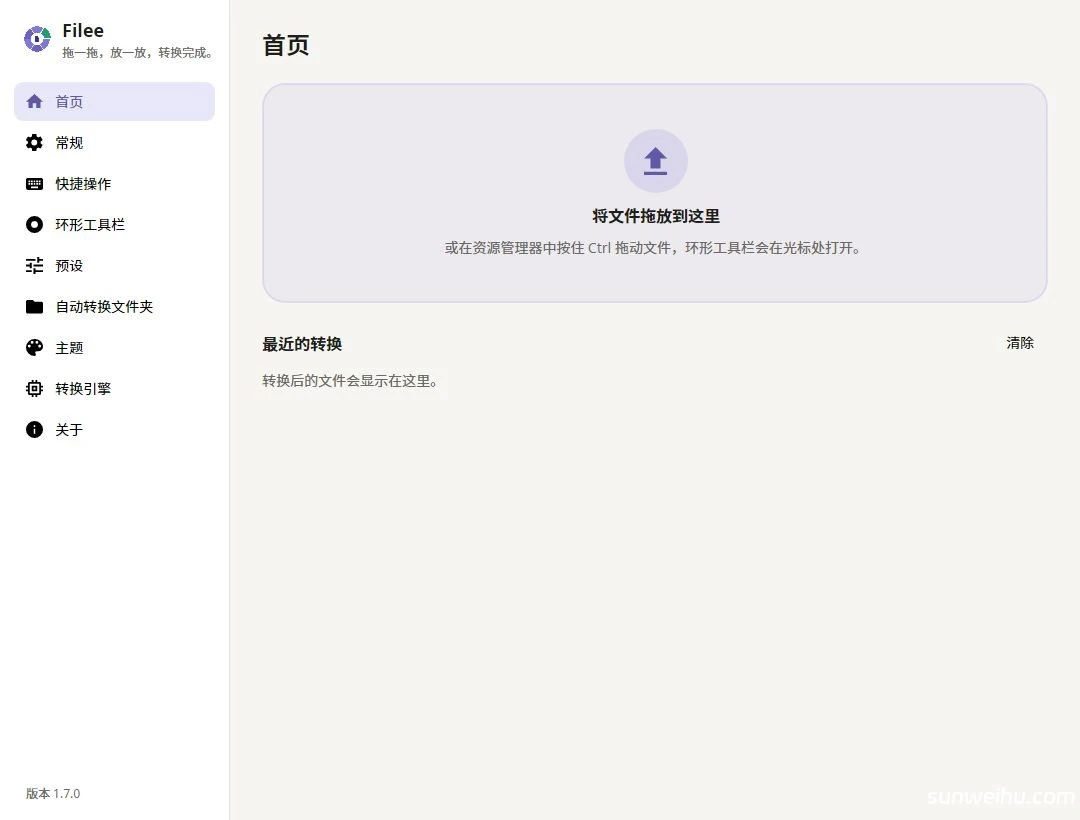
除了拖拽手势,它还给了好几条路:Windows 资源管理器右键"用 Filee 转换"、主页拖放区、键盘快捷键、监视文件夹(放入的文件自动转换),以及一个完整的 filee 命令行:
filee convert photo.heic --to jpg

filee convert *.png --to webp --quality 80 -o converted

filee watch D:\Inbox --to pdf --move-originals
最后一条尤其适合搞自动化的朋友:监听一个目录,丢进去的文件自动转成 PDF,还能顺手把源文件挪走——配合下载目录或扫描仪目录,就是一条零成本的自动转换流水线。
🚀 上手:下载解压就能用
从 GitHub Releases 下载:
- Windows 10/11(正式支持):运行
Filee-<版本>-win-Setup.exe安装,或解压win-Portable.zip绿色运行Filee.exe;安装时可选装右键菜单、开机自启和filee命令; - macOS 14+(预览):解压对应架构包,运行
./install.sh,未公证首次启动需在"隐私与安全性"里点"仍要打开"; - Linux x64/ARM64(预览):解压后
./install.sh,无需 root;拖拽手势需要 X11,Wayland 下用拖放区或右键菜单。
有新版本时应用内会提示更新,设置和已下载的引擎都会保留。开发者还承诺 Windows 版本将使用 Certum 开源代码签名证书签名,隐私政策写得很清楚:不上传文件、不发送任何使用数据。
🆚 和同类比一比
vs 在线转换网站(iLovePDF、CloudConvert 之流):在线站胜在不用装软件,但文件要传到别人服务器上,有大小限制还常有广告和付费墙。Filee 全程本地处理,数量不限、隐私无忧,缺的只是需要装一个 100 多 MB 的客户端。
vs 格式工厂等传统转换器:格式工厂这类工具界面老旧、广告偏多、格式覆盖以影音为主。Filee 的圆环交互快得多,文档/电子书/CAD/3D 这些类别的覆盖也是传统工具不具备的,而且开源无广告。
vs Pandoc / FFmpeg 命令行:对极客来说命令行够用,但记参数是门槛。Filee 底层就是用这些引擎,把参数做成了可视化预设,而且圆环手势比敲命令快。
🤔 该说的坑,也得说
⚠️ 正式支持的平台目前只有 Windows——macOS 和 Linux 还是预览版,功能不保证完整;
⚠️ 拖拽圆环是核心体验,但需要按住 Ctrl 拖动,第一次用有学习成本,喜欢传统"打开软件导入"流程的人可能反而不习惯;
⚠️ 冷门格式需要现场下载 LibreOffice/FFmpeg 等引擎,首次转换这类文件要等一会儿;
⚠️ 项目很年轻(今年 9 月底才开源),遇到 bug 可以去 GitHub Issues 反馈,迭代速度倒是很快,基本几天一个版本。
🎯 总结
Filee 让我觉得难得的地方在于:它把"格式转换"这个被在线网站做滥、被传统工具做糙的需求,用一种几乎零摩擦的交互重做了一遍——光标旁边弹个圆环,拖过去就完事。244 种格式的覆盖面、完全本地的隐私模型、开箱即用不需要 Office,这三点叠在一起,在开源圈里找不到第二个同类。
如果你符合下面任意一条,都值得装一个试试:
🧑💻 经常在 HEIC、WEBP、PSD 这些格式之间打转,受够了在线转换网站的人;
📄 需要批量把文档转 PDF、又不想装 Office 的办公族;
📼 手里一堆老视频、无损音频、电子书,想统一整理归档的囤物党;
🤖 想用 filee watch 搭自动转换流水线的极客。
🔗 官网:filee.sh
🔗 GitHub:github.com/KnifeLemon/Filee
🔗 下载:Releases(Windows 10/11 正式版,macOS/Linux 预览版)
格式转换不该是"打开网站—上传—等待—下载"的四步舞,Filee 让它变成了一次拖放。
— 墨涩